-->

Cara Membuat Router

بِسْــــــــــــــــمِ اﷲِالرَّحْمَنِ اارَّحِيم

Membuat Router
Untuk Pc Yang kita buat Clien :
·         langkah pertama yang kita lakukan yaitu masuk pada root, dengan ketikkan root dan kemudian masukkan passwordnya.
·         ketik cd /
·         kemudian masuk cd etc/network ==> untuk mengatur ip address, netmask, gateway,broadcast, dan network
·         kemudian ketik Pico interfaces
yang isinya kita ketikkan :
auto eth2
iface eth2 inet static
address 192.168.12.2
netmask 255.255.255.0
gateway 192.168.12.1
network 192.168.12.0
broadcast 192.168.12.255
auto lo
iface lo inet loopback
·         kemudian untuk menyimpannya tekan Ctrl+x dan kemudian Y
·         lalu ketikkan vi sysctl.conf
- untuk mengaktifkan hapus tanda pagar (#) pada kata 
#net .ipv4.conf.default.fordwarding=1
- untuk menyimpan ketik :wq! ==> lalu enter
- untuk merestart network dengan dg:
- dan pastikan kabel clien terhubung dengan router
·         lalu kemudian yang kita lakukan adalah Routing , langkahnya yaitu :
- ketikkan kata di bawah ini :
* iptables -t nat -A Postrouting -s 192.168.1.0/24 -j MASQUERADE
* iptables-save ==>untuk menyimpannya


Konfigurasi Mail Server

بِسْــــــــــــــــمِ اﷲِالرَّحْمَنِ اارَّحِيم

Mail Server
Langkah-langkah :
1.     Install postfix : 
# apt-get install apache2
2.    Tambahkan perintah/script pada file default :
# nano /etc/apache2/sites-available/default
Alias /mail “/usr/share/squirrelmail/”
<Directory “/usr/share/squirrelmail”>
Options Indexes Multiviews FollowSymLinks
AllowOverride None
Order deny, allow
Deny from all
Allow from all
</Directory>
3.    Nah, sekarang kita restart semua aplikasi :
# /etc/init.d/apache2 restart
Pengecekan :
1.  Kirim mail ke user lain ( selain root, contoh user : etha ). Coba root mengirim mail ke user etha, dengan cara :
# telnet localhost 25
Ø  Ketik HELO
Ø  Ketik MAIL FROM : ROOT
Ø  Ketik RCPT TO : etha@localhost
Ø  Ketik DATA
Ø  Tulis mailnya, terserah mau ngirim en nulis apa
Ø  Ketik (.) titik, untuk mengakhiri mail
Ø  Kalo sudah selesai, ketik BYE atau QUIT untuk keluar
2.   Nah, kalo sudah selesai kirim mail, sekarang login user etha
3.    Untuk mengetahui / cek mail, cukup ketik : mail
4.    Kalo mail yang kita kirim tadi ada, berarti mail server berhasil.


Konfigurasi FTP

بِسْــــــــــــــــمِ اﷲِالرَّحْمَنِ اارَّحِيم

Konfigurasi FTP
ü  Install paket vsftpd untuk versi yang terbaru
#apt-get install vsftpd
ü  Mengedit script vsftpd.conf
#pico /etc/vsftpd.conf
# Allow anonymous FTP? (Beware – allowed by default if you comment this out )
anonymous_enable=YES
#
# Uncoment this to allow local users to log in.
local_enable=YES
#
# Uncoment this to enable any form of FTP write command.
write_enable=YES
# Default umask for local user is 077. you may wish to change this to 002,
# if your user expect that (022 is used by most other ftpd’s)
# local_umask=022
#
# Uncomment this to allow the anonymous FTP user to upload files. This only
# has an effect if the above global write enable is activated. Also, you will
# obviously need to create a directory writable by the FTP user.
anon_upload_enable=YES
#
# Uncomment this if you want the anonymous FTP user to be able to create
# new directories.
anon_mkdir_write_enable=Yes
#
# Activate directory messages-messages given to remote users when they
# go into a certain directory.
dirmessage_enable=YES
#
# Activate logging of uploads/downloads.
xferlog_enable=YES
#
# Make sure PORT transfer connections orginate from port 20 ( ftp-data).
connect_from_port_20=YES
PS : Tanda yang becetak tebal merupakan tanda yang telah dihilangkan tanda pagarnya
ü  Merestart daemon FTP
#/etc/init.d/vsftpd restart
Shutting down vsftpd :
Starting vsftpd for vsftpd :

Cara Mengunci Folder pada Windows 7 dan Windows 8

بِسْــــــــــــــــمِ اﷲِالرَّحْمَنِ اارَّحِيم

Cara Mengunci Folder

Saya Akan Berbagi Informasi tentang Cara Mengunci Folder Pada Win 7 maupun Win 8. Untuk Selengkapnya Tentang Cara Mengunci Folder Pada Win 7 atau pun Win 8 ini, Silahkan Lihat dibawah ini :

1.      Pada Windows Explore, Terserserah User mau di Directory C atau pun di D, kita buat folder baru, lalu beri nama folder itu Sesuka yang User mau, misalnya folder Saya
2.      Buka folder yang telah kita buat tadi dan tambahkan di dalamnya sebuah text document, Caranya klik kanan di dalam folder tadi, pilih New, lalu pilih text document
3.      Kopi kode di bawah ini ke dalam text document yang kita buat


Quote:Quote: cls@ECHO OFFtitle Folder Privateif EXIST "Control Panel.{21EC2020-3AEA-1069-A2DD-08002B30309D}" goto UNLOCKif NOT EXIST Private goto MDLOCKER:CONFIRMecho Are you sure you want to lock the folder(Y/N)set/p "cho=>"if %cho%==Y goto LOCKif %cho%==y goto LOCKif %cho%==n goto ENDif %cho%==N goto ENDecho Invalid choice.goto CONFIRM:LOCKren Private "Control Panel.{21EC2020-3AEA-1069-A2DD-08002B30309D}"attrib +h +s "Control Panel.{21EC2020-3AEA-1069-A2DD-08002B30309D}"echo Folder lockedgoto End:UNLOCKecho Enter password to unlock folderset/p "pass=>"if NOT %pass%== password here goto FAILattrib -h -s "Control Panel.{21EC2020-3AEA-1069-A2DD-08002B30309D}"ren "Control Panel.{21EC2020-3AEA-1069-A2DD-08002B30309D}" Private
echo Folder Unlocked successfully
goto End
:FAIL
echo Invalid password
goto end
:MDLOCKER
md Private
echo Private created successfully
goto End
:End
echo Folder Unlocked successfullygoto End:FAILecho Invalid passwordgoto end:MDLOCKERmd Privateecho Private created successfullygoto End:End


4.   Setelah di pastekan kode tersebut. lihat pada kata password here ( yang berwarna merah ), ganti kata tersebut dengan sebuah password yang mudah di ingat oleh kita, misalnya 1234, maka ganti password here tersebut menjadi seperti ini :  if NOT %pass%== 1234 goto FAIL
5.   Beri nama text document itu dengan nama locker.bat. Caranya, pada text document pilih file, pilih save as, atau tekan saja CTRL + S (untuk menyimpan)  file name diisi =  locker.bat dan untuk save as type diganti all files, lalu klik save.
6.  Sekarang kembali ke folder Thekrim, di dalamnya akan dijumpai 2 file, text dokumen dan locker dengan tipe batch file. Klik dua kali pada file locker maka akan muncul folder baru bernama private.
7.   Sekarang tinggal masukkan semua file-file pribadi yang ingin disembunyikan ke dalam folder private tadi.
8.  Untuk mengunci sekaligus menyembunyikan folder private (yang berisi file pribadi kita), silahkan double klik file locker, ini akan membuka sebuah perintah untuk mengunci ( lock folder ) atau tidak. pilih Y untuk menyimpan,  Y/N? Y
9.   Ketik Y ( pada keyboard ) kemudian tekan enter, maka folder private akan menghilang
10. Jika kita ingin memunculkan kembali folder private tadi, tinggal double klik saja pada file locker, kemudian masukkan password yang telah kita buat tadi dan enter, folder private akan muncul dan dapat diakses kembali.
11.  Silahkan Mencoba...

HIDUP ITU INDAH

بِسْــــــــــــــــمِ اﷲِالرَّحْمَنِ اارَّحِيم

~ HIDUP ITU INDAH ~

Aku belajar diam dari banyaknya yang bicara
Aku belajar sabar dari sebuah kemarahan
Aku belajar mengalah dari suatu keegoisan
Aku belajar menangis dari sebuah kebahagiaan
Aku belajar tegar pada saat ku kehilangan

Hidup ini Adalah BELAJAR
Belajar Bersyukur Meski tak Cukup,
Belajar Ikhlas Meski Tak Rela,
Belajar Taat Meski Berat,
Belajar Memahami Meski Tak Sehati,
Belajar Sabar Meski Terbebani,
Belajar Setia Meski Banyak Godaan,
Belajar Memberi Meski Tak Seberapa,
Belajar Mengasihi Meski Disakiti,
Belajar Tenang Meski Gelisah,
Belajar Percaya Meski itu Susah,

Belajar dan Terus Belajar
Belajar sampai pada akhirnya Allah yang menyempurnakannya..
Aamiiin,,

Janganlah pernah menyerah.. untuk berjuang..
Hidup bukanlah satu tujuan.. melainkan perjalanan..
Nikmatilah hidup ini..

Hidup adalah tantangan yang harus kita Hadapi...

Hidup adalah anugerah yang patut kita Terima...

Hidup adalah pertandingan yang harus kita Menangkan...

Hidup adalah tugas yang harus kita Selesaikan...

Hidup adalah cita-cita yang harus kita Capai...

Hidup adalah kesempatan yang harus kita Ambil...

Hidup adalah janji yang mesti kita Penuhi...

Hidup adalah keindahan yang semestinya kita Syukuri...

Hidup adalah teka-teki yang harus kita Pecahkan...

Satu hal yang bisa membuat kita bahagia ialah CINTA...

Dan satu hal yang membuat kita dewasa ialah MASALAH...
Dunia diciptakan untuk sebuah MASALAH yang harus kita hadapi...
Hadapilah sejuta MASALAH, apa bila MASALAH itu bisa memberi manfaat kepada kita dan banyak orang di sekitar kita...
Akan tetapi HINDARIlah satu masalah, apabila masalah itu akan menjadii MUDHARAT kepada kita dan orang yang ada di sekitar kita...

Cara Setting Wireless dengan Speedy atau ISP berbeda

بِسْــــــــــــــــمِ اﷲِالرَّحْمَنِ اارَّحِيم

Untuk kita yang sudah mempunyai ISP tidak perlu lagi berlangganan hotspot melalui telkom, kita tinggal setting wereless dengan sangat mudah sekali.
pengen tau caranya..???
Ada beberapa cara setting :

  1. Lihat speech wireless milik kita tersebut
  2. Setiap membeli wireless baru, CD driver jangan sampai hilang, disimpan baik-baik
  3. Apakah kita sudah mempunyai ISP..??  Jika belum kita harus berlangganan ISP, bisa melalui telkom/Speedy bisa juga ISP yang lain.
  4. Kita juga bisa memancarkan wireless kita menggunakan ISP apapun.
  5. Apabila kita sudah mempunyai ISP Speedy, kita bisa Transmisikan melalui jaringan biasa/kabel dan wireless dengan kapasitas komputer terserah kita. maksudnya mau sedikit atau banyak bisa dilakukan, tergantung kuota ISP kita.
Ini sebagai contoh kasus, Saya membeli Wireless merk LINKSYS WAP5G dan jaringan saya sudah menggunakan ISP Speedy, dulu saya menggunakan jaringan kabel biasa, yang terhubung ke terminal dan komputer 2, dan saya ingin agar terminal yang melalui kabel tetap terkoneksi ditambah dengan Wireless saya yang baru dibeli untuk membuat jaringan Hotspot sendiri, eechh ternyata caranya mudah sekali..
Caranya.....:

  1.  Pasang Power Wireless dan Kabel Wireless, hubungkan dengan Lan Card yang ada di komputer yang telah terhubung ke modem, apabila semua telah terhubung siap melakukan setting Wireless.
  2. Perhatikan led pada Wireless, semua harus keadaan hidup.
  3. Lakukan reset Wireless untuk setting awal.
  4. Masukkan CD driver Wireless
  5. Apabila CD sudah run dan masuk ke setup Wireless isi checklist pada WAP, lalu next, isi nama hotspot kita dengan nama yang kita sukai, apabila jaringan hotspot kita ingin di password, isi pharase terserah kita. Pharase ini untuk password jaringan hotspot kita, apabila tidak ingin kita password pilih saja disable.
  6. Jika sudah selesai next dan yes untuk menutup setup.
  7. Cek jaringan menggunakan Wireless pada laptop atau computer apakah sudah masuk atau belum jaringan hotspot kita dan internet kita, jangan lupa internet kita sharing terlebih dahulu apabila menggunakan server pusat.
  8. Apabila menggunakan server, Wireless pada laptop kita isikan IP Address, Subnet, Gateway dan DNS
  9. Koneksi akan otomatis jika pada waktu setup kita tidak mengisi password.
  10. Jika jaringan hotspot sudah oke, pasang wireless ke terminal jaringan kabel kita, otomatis jaringan kabel dan hotspot kita akan terkoneksi dan kita mempunyai dua buah jaringan.
  11. Selamat mencoba yaa....

Cara Mengubah Inces Ke Centimeters, Page Number, Colums, Dan Mengubah Bahasa Di Office Word 2007

بِسْــــــــــــــــمِ اﷲِالرَّحْمَنِ اارَّحِيم

                         CARA MENGUBAH INCHES KE CENTIMETERS

Pertama Kita buka lembar kerja baru,
Lalu double klik pada ruller, terus akan muncul seperti gambar dibawah “ Page setup”
Pilih Paper, lalu pilih Print Options


Setelah kita pilih Print Options, Lalu akan muncul seperti gambar dibawah “ Word Options “
Pilih Advanced, Lalu kebawah pilih Display, Terus ganti Inches menjadi Centimeters

Lalu tekan Ok


CARA MEMBUAT PAGE NUMBER, ATAU HEADER AND FOOTER

Plih Insert, Lalu pilih Page Number( klik anak panah )
Untuk penomoran di atas, pilih Top of Page( klik anak panah kesamping) lalu pilih yang di inginkan.
Kalau penomoran dibawah, pilih Bottom of Page ( klik anak panah kesmping ) lalu pilih yg diinginkan.


Cara mengubah angka menjadi angka romawi atau phun i,ii,iii
Caranya sama seperti diatas, pilih Insert, Lalu pilih Page Number, Pilih Format Page number


Lalu akan tampil gambar seperti dibawah “ Page number Format “
Klik saja anak panah yang terdapat pada number format tersebut. Lalu tekan Ok


CARA BUAR TWO COLUMNS ATAU LEBIH
Pilih Page Layout, lau pilih Columns ( klik anak panah kebawah ) lalu pilih


CARA MENGUBAH BAHASA INDONESIA KE BAHASA ARAB
Cara Pertama
Klik Lambang IN atau EN di Taksbar, hingga muncul seperti gambar dibawah
Lalu pilih Show the Language bar
Lalu akan muncul seperti gambar disampingnya, klik anak panah yang ada dipojok bawah sebelah kanan, lalu pilih Settings


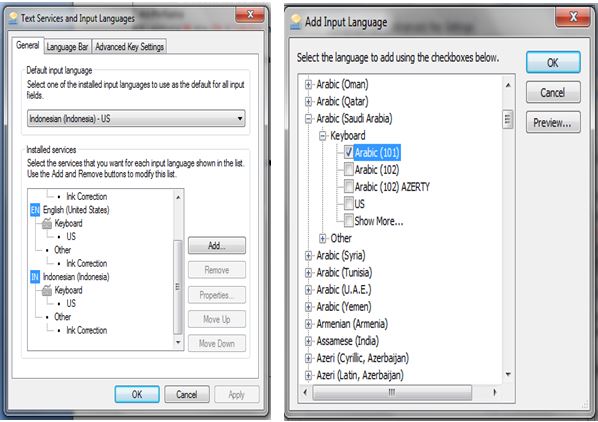
Lalu akan muncul gambar seperti dibawah “ Texs Services and Input Languages “
Pilih Add
Lalu akan muncul seperti gambar disamping “ Add Input Language “
Lalu pilih bahasa yang kita inginkan, contohnya Arabic ( Saudi Arabia ) klik tanda ( + )
pilih keyboard ( + )lalu beri centang pada salah satunya, contohnya Arabic (101) lalu tekan Ok


Selesai...
Kalau ingin Mengganti bahasa tersebut tinggal tekan Alt + Shift, lalu iya akan terganti sendiri, contohnya dari Indonesia ke Arab, atau sebagainya.

Cara Kedua
Buka Control Panel, Lalu klik Change display language, yang ada pada Clock, Language, and Region


Lalu akan muncul gambar seperti dibawah, “ Region and Language “
Pilih Keyboard and Languages, lalu Klik Change Keyboards


Lalu akan muncul gambar seperti di bawah.
Langkah-langkahnya sama seperti Cara pertama diatas.


Cara Mendapatkan Uang Dari Blogger

بِسْــــــــــــــــمِ اﷲِالرَّحْمَنِ اارَّحِيم

Sukses itu pilihan...
Jika kita ingin sukses harus berani berkorban... :-)

Orang yang berani mengalahkan setiap kegagalannya dengan hati yang tegar, siap belajar dan terus berusaha, berusaha dan terus belajar lagi, bangkit dari kegagalan, itu adalah orang yang telah SIAP menjadi dewasa, dan sukses secara utuh.


TIPS UNTUK JADI ORANG SUKSES HANYA 3 LANGKAH yang bisa masuk AKAL

1. MENCARI INFORMASI PENTING LEWAT INTERNET WEB, KORAN,  MAJALAH dll.
2. Jangan ada Menyerah atau putus asa dalam menghadapi apapun
3. HARUS YAKIN DALAM HATI KITA BAHWA KITA PASTI SUKSES

ITULAH PESAN DARI SAYA....  BAGAIMANA DENGAN ANDA...??!
 APAKAH ANDA INGIN SUKSES ?


INILAH INFORMASI PENTING BUAT ANDA....   UNTUK MEWUJUDKAN BERSAMA
Ini adalah Uang Downloader sekali join langsung dapat 10 ribu kamu akan tahu hasilnya sekarang bukan NANTI....Buruan Ikutan...

Klik link dibawah ini untuk mendaftar
http://UangDownload.Com/150424

Bisa Juga Join link yang dibawah Ini
http://UangDownload.Com/join/150424.html

Semoga Bermanfaat Yaaa.......

Postingan Lebih Baru Postingan Lama Beranda